
Photopeaは、ブラウザ上で無料で使える“オンラインPhotoshop”として人気の高い画像編集ツールです。
この記事では、背景を透過するための切り抜き操作 を「全く触ったことがない人」でも迷わずできるように、操作手順を詳しく解説します。
前回の記事(基本版)では大まかな流れをご紹介しましたが、今回はさらに一歩踏み込んだ詳細解説版。
作業中画面のイメージ図を交えながら、確実に成功できるよう構成しました。
Photopeaを開く
まずは公式サイトへアクセスします。
ブラウザ上でそのまま使えるため、インストールは不要です。
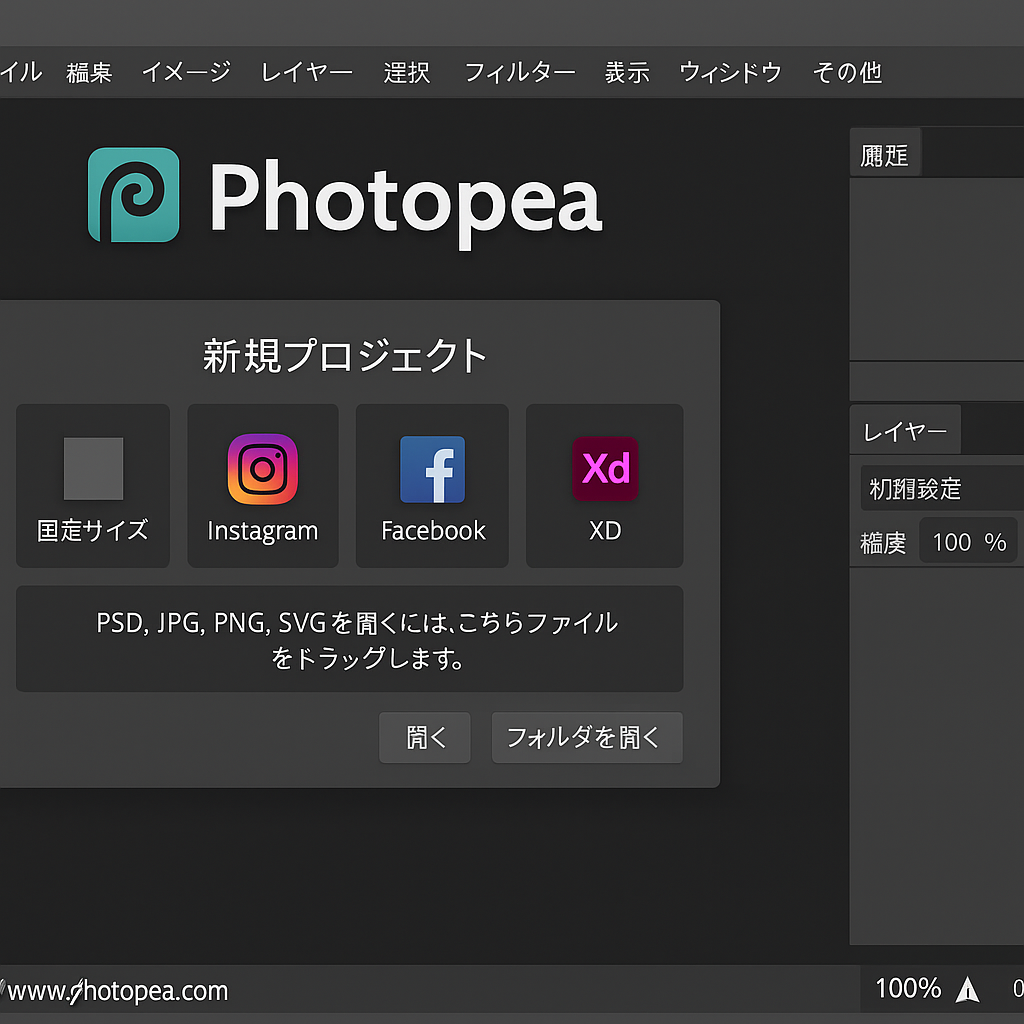
画像を読み込む方法
上部メニュー 「ファイル」→「開く」 をクリック
切り抜きたい画像を選択
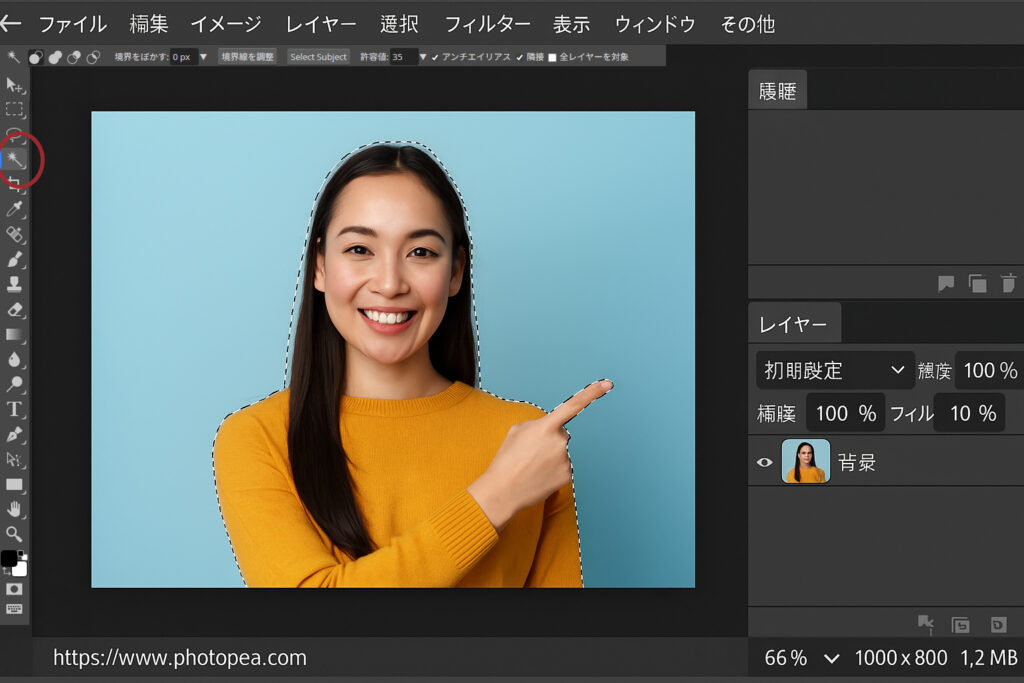
自動選択ツールで背景を素早く選択する
一番簡単なのが「Magic Cut(自動選択)」に近い方法です。
● 手順
- 左側ツールから 「自動選択(Magic Wand)」 を選ぶ
- 背景をクリックして選択
- 複雑な形でも Photopea が自動で輪郭を判定
上部ツールバーの「境界をぼかす」や「許容値」を変更して境界線を微調整できます。
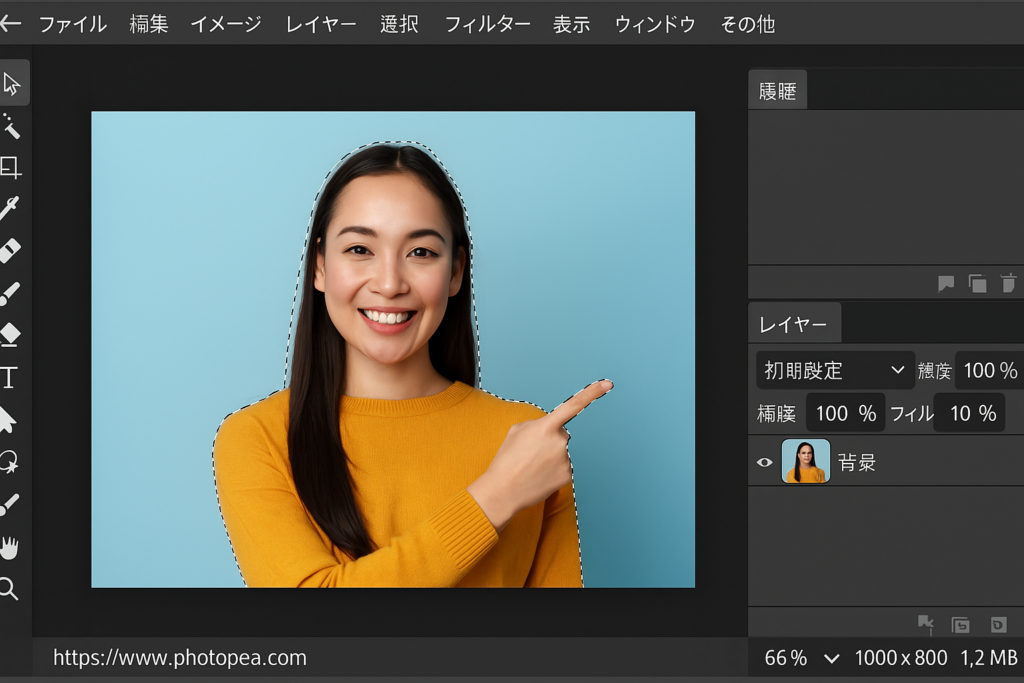
選択範囲を微調整する(境界ぼかし・追加選択)
● A. 選択を追加
- Shiftキーを押しながら追加したい部分をクリック
● B. 選択範囲をなめらかにする
上部メニューから 「選択 → 変更 → ぼかし」 を選び、
0.5〜2px 程度の数値を入力すると自然な切り抜きになります。
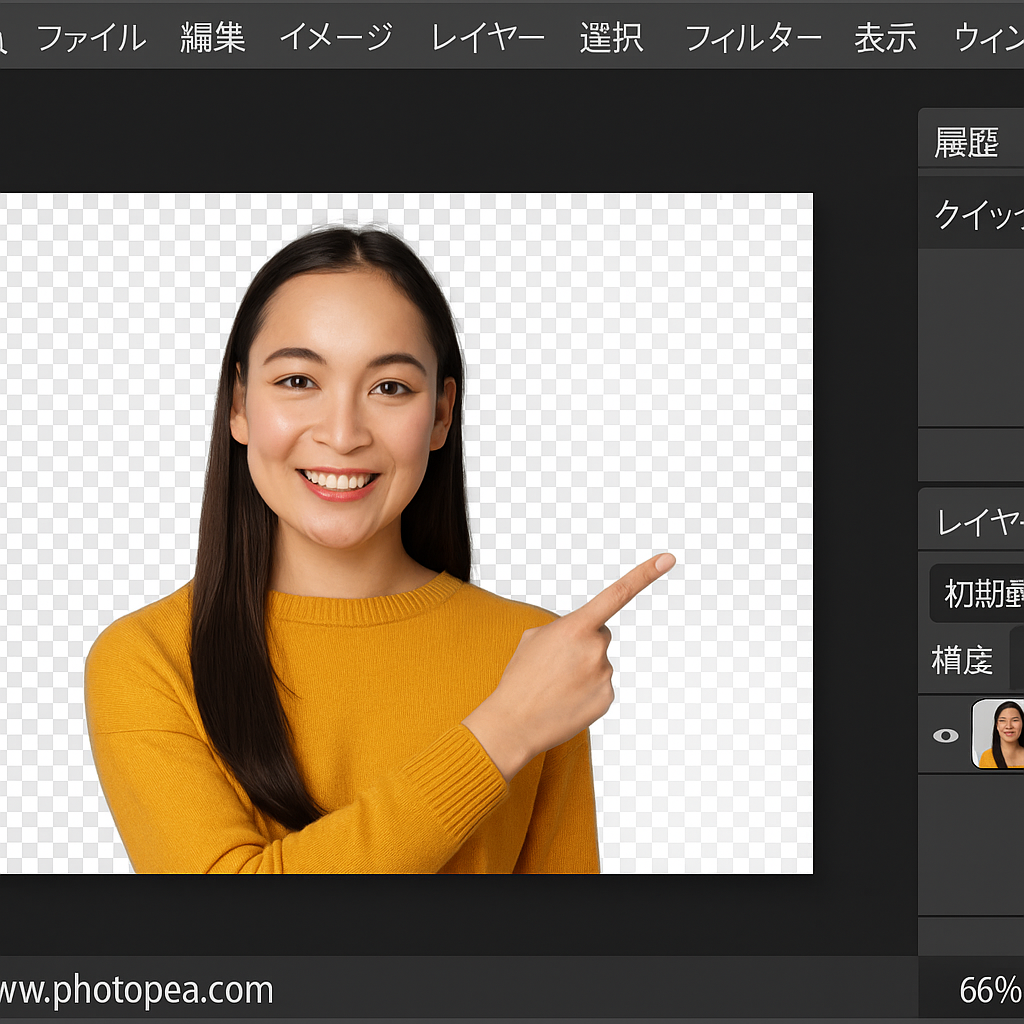
削除して背景を透過させる
選択範囲ができたら背景を削除します。
- Deleteキー を押す
- 背景が**チェッカー模様(透明)**になれば成功
もし削除できない場合は、レイヤーに「ロック」がかかっている可能性があります。
- レイヤーパネルの「鍵アイコン」を解除してから再度Delete。
透過PNG形式で書き出す
背景透過を維持するにはPNG形式が必須です。
● 書き出し手順
- ファイル
- 別名で保存(Save As)
- ファイル形式を PNG に変更
- 保存
切り抜きがうまくいかない時のチェックポイント
| 症状 | 原因 | 対処 |
|---|---|---|
| Deleteで消えない | レイヤーがロック | 鍵アイコンを外す |
| 変な部分まで選択される | 自動選択の許容値が高い | 上部の「Tolerance」を下げる(20前後) |
| 端がギザギザする | 選択範囲が硬い | Featherを1〜2pxにする |
| 透過にならない | JPGで書き出している | PNG形式で保存 |
まとめ
Photopeaは無料なのにPhotoshopに匹敵する切り抜き機能を備えており、Web用の画像作成でも非常に強力です。今回の操作を覚えておけば、
- ブログのアイキャッチ
- 商品画像
- 透過PNG素材
- サムネイル作成
など、幅広く活用できます。